
Photoshop per principianti - Consigli e trucchi per iniziare

Ti è mai capitata la seguente situazione? Inizi a lavorare con Adobe Photoshop pieno di entusiasmo e motivazione, ma dopo neanche 20 minuti chiudi il programma frustrato. Le numerose funzioni ti hanno sopraffatto e molti dei termini non avevano senso. Per aiutarti a cavartela meglio ed evitare che tu getti la spugna demotivato, abbiamo consigli utili e scorciatoie raccolte. Ecco come riuscirai a Introduzione a Photoshop notevolmente più semplice.
1 | Crea file

Photoshop offre numerosi formati e opzioni predefiniti. Se, ad esempio, desideri modificare un'immagine per il web, nella categoria «Web» è disponibile il modello di documento «Web – Grande». A destra nella Dettagli predefiniti Puoi assegnare un nome al documento, nel nostro caso «Logo», e modificare diversi parametri. Quando sei soddisfatto, clicca su «Crea» e si aprirà immediatamente un documento in formato 1920x1080 pixel. Ecco come appare:

2 | Personalizza l'interfaccia utente!
È possibile che l’interfaccia appaia diversa sul tuo schermo. Photoshop offre numerose possibilità per personalizzare l’interfaccia, a partire dal colore fino ad arrivare a elementi quali Navigatore, Cronologia, Livelli, e molto altro ancora. Nella voce di menu «Finestra» Puoi selezionare diversi elementi e disporli nel modo che preferisci.
Consiglio di druck.at: Il registro mostra le ultime 20 operazioni di modifica del documento. Cliccando su una determinata operazione di modifica, puoi annullare tutte le operazioni precedenti fino a quel punto oppure ripristinarle.

Di solito si trova il Pannello di controllo sul lato sinistro dell’area di lavoro. Lì puoi Strumenti necessari Seleziona. Alcuni pulsanti nascondono ulteriori strumenti: lo si riconosce dal piccolo triangolo situato in basso a destra sotto l’icona. Cliccando con il tasto destro del mouse compaiono gli strumenti aggiuntivi.
All’inizio, gli strumenti più importanti sono lo strumento di spostamento (1), lo strumento di ritaglio (2), il pennello (3), la gomma (4), lo strumento di riempimento (5) e lo strumento di testo (6).
1) Strumento di spostamento: Molto utile per spostare elementi quali testo, aree di selezione e livelli, nonché il loro contenuto
2) Strumento di ritaglio: Utilizzato per il ritaglio dei documenti
3) Pennello: Consente di dipingere con pennelli digitali
4) Gomma da cancellare: Si utilizza come lo strumento Pennello, rimuove con precisione millimetrica i contenuti desiderati da un livello
5) Strumento di compilazione: In questo modo puoi riempire un'area con il colore impostato
6) Strumento di testo: Per inserire e modificare il testo
7) Colore di primo piano: Questo colore viene utilizzato quando si utilizzano strumenti come, ad esempio, il pennello
3 | Modifica le dimensioni del tuo documento!
Naturalmente puoi modificare in un secondo momento le Modifica le dimensioni del tuo file. A tal fine, vai nel menu su «Immagine» → «Dimensioni immagine…» Si apre questa finestra:

Attenzione: anche tutti gli elementi grafici presenti verranno ridimensionati in proporzione. Se hai bisogno solo di più spazio per lavorare, quindi vai nel menu su «Immagine» → «Area di lavoro…»

In questo modo si amplia l’area di modifica del tuo documento, ma tutti gli elementi già presenti rimangono inalterati.
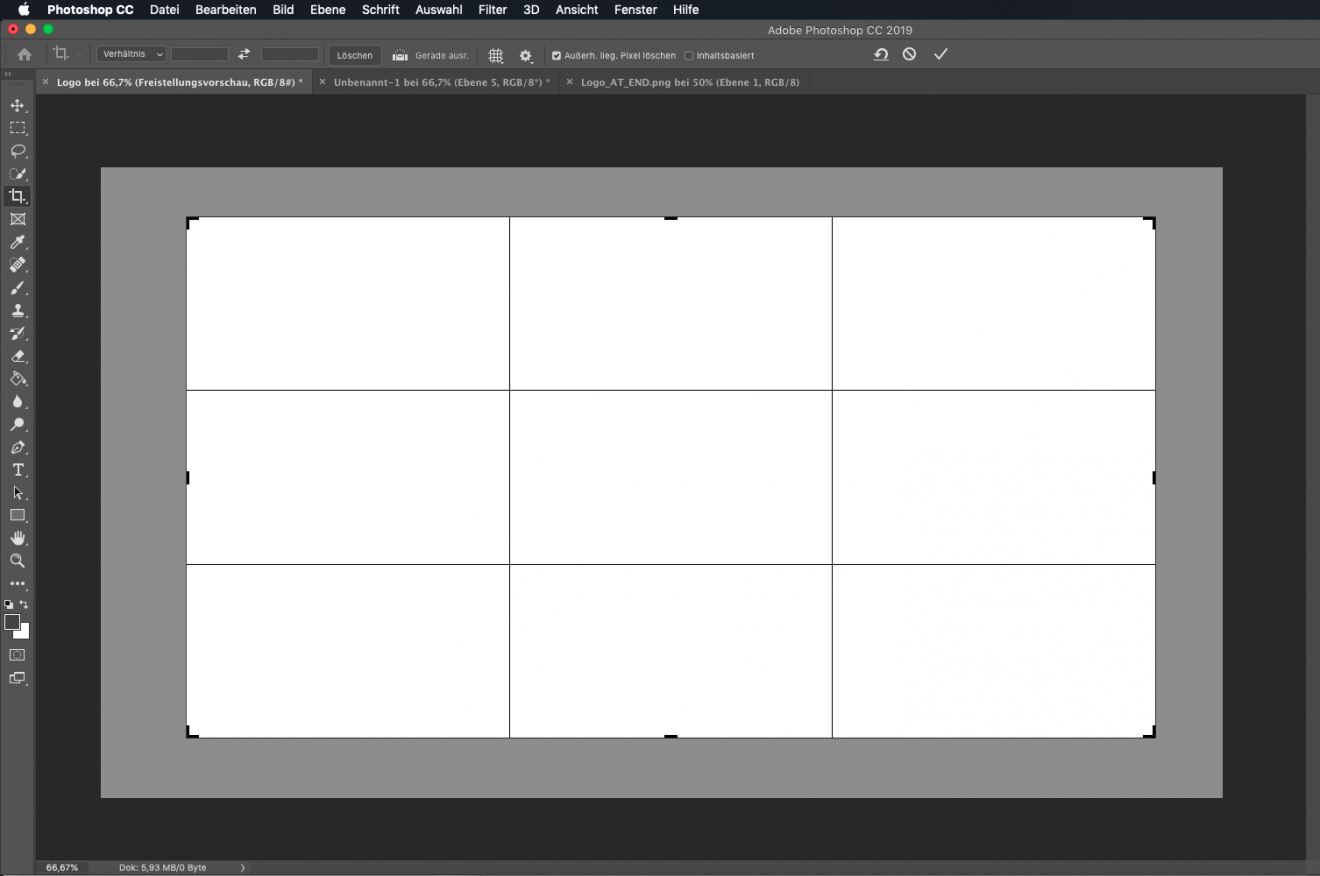
Un Ritaglia una parte dell’immagine funziona naturalmente anche questo. Seleziona nel pannello degli strumenti a sinistra il Strumento di ritaglio Ritaglia l'immagine trascinando un riquadro di ritaglio con il tasto del mouse premuto oppure spostando le maniglie agli angoli e ai bordi. L’area in grigio indica quali parti dell’immagine verranno ritagliate. Se sei soddisfatto, clicca sul segno di spunta in alto a destra oppure conferma la selezione premendo «Invio».
4 | Ecco come funzionano i livelli!

Livelli semplificano enormemente il tuo lavoro. Grazie a loro puoi Elementi del tuo progetto modificabili indipendentemente l'uno dall'altro, a condizione che questi elementi si trovino su livelli diversi.
1) Crea un nuovo livello
2) Elimina livello
3) L'icona a forma di occhio indica se il livello è visibile o nascosto

5 | Lo strumento Testo!
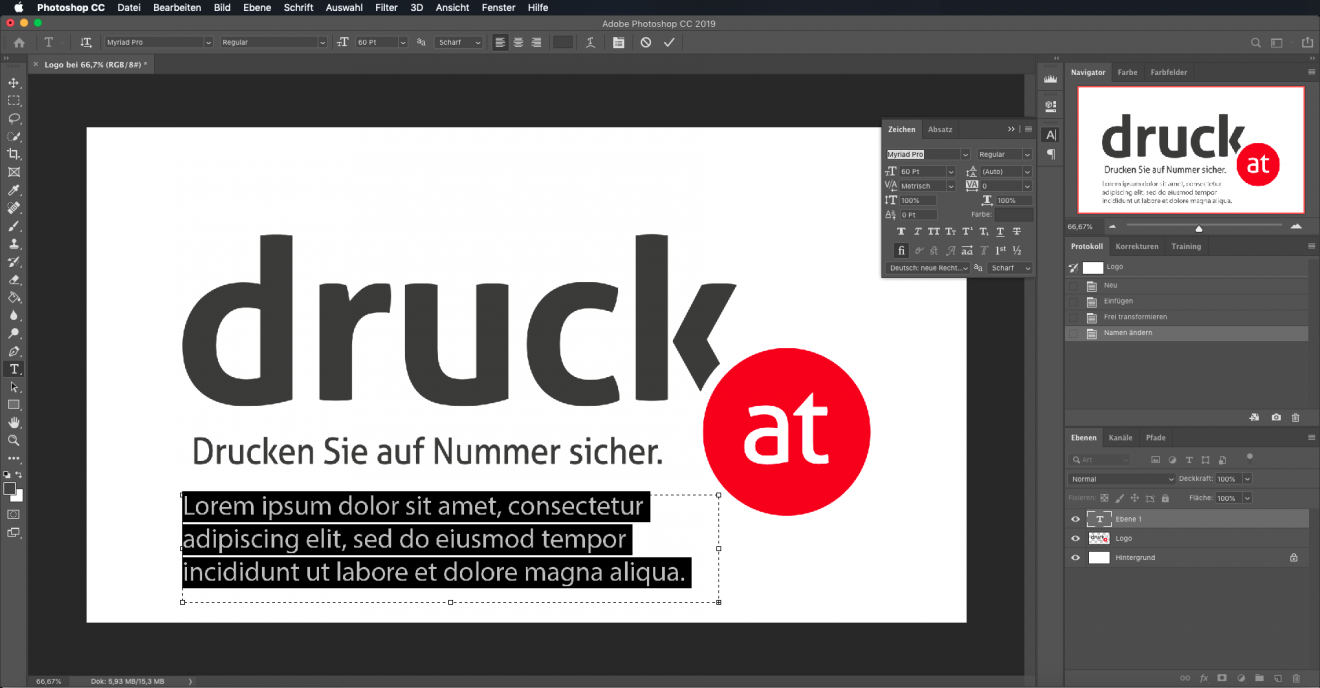
Seleziona nel pannello degli strumenti il Strumento di testo (la T maiuscola). Puoi trascinare una casella di testo oppure semplicemente cliccare nel punto desiderato del documento per inserire il testo. Nelle versioni più recenti di Photoshop, il programma inserisce automaticamente un testo segnaposto. Clicca sul segno di spunta quando sei soddisfatto del testo e della posizione.
Vai a «Finestra» e clicca su „Caratteri“, quindi nella barra a destra accanto al tuo documento si aprirà il Pannello di controllo dei caratteri (la «A» maiuscola). Qui hai la possibilità di modificare l’altezza della riga, la dimensione del carattere e la spaziatura tra i caratteri, nonché di impostare formattazioni quali maiuscolo, corsivo, grassetto, barrato, apice o pedice.
Quando sei soddisfatto del tuo lavoro e hai finito, vai su „File“ → «Salva con nome»… e scegli il formato in cui desideri salvare il tuo lavoro, ad esempio JPG, PNG, GIF o PDF.
Congratulazioni, hai completato la Base per il tuo lavoro futuro con Adobe Photoshop! È uno strumento formidabile con tantissime funzioni diverse e all’inizio potrebbe sembrare un po’ opprimente. Ma con pazienza, costanza e la giusta guida, anche tu diventerai presto un professionista di Photoshop. Non mollare!
Consiglio di druck.at: Non dimenticare di salvare regolarmente lo stato di avanzamento del tuo lavoro!



